
ホワイトペーパーを図解化する4ステップ|文章からスライドを起こすコツ


 コンテンツマーケティング
ブログ
コンテンツマーケティング
ブログ

ホワイトペーパーをスライドに起こす際、「本文のどこをどうデザインに変えればいいかわからない」「どんな図形を使えば伝わるのか判断できず、1スライドごとにゼロから悩んで時間がかかる」とお悩みではありませんか?本記事では、作業スピードと読みやすさを両立させるために、文章から瞬時に図解へ落とし込むコツと作成手順を解説します。
迷わずスライドを完成させる「4つの作成ステップ」
ホワイトペーパーのスライド作成で膨大な時間がかかってしまうのは、1スライドごとにゼロから「どんなデザインにしようか」と頭を悩ませてしまうからです。
この迷いをなくすためには、あらかじめ決められた手順に沿って「作業」として進めるのが近道です。現場では、以下の4つのステップで作成を進めています。
| ステップ | 作業内容 | 具体的にやるべきこと |
| Step 1 | 文章の分割と図解ポイントの特定 | 原稿をスライド単位に分け、「1スライド1デザイン」を目安に基本3パターンへあてはめる |
| Step 2 | レイアウトの決定・ベース作成 | Pinterest等で「フローチャート」等を検索し、真似して基本の図形を並べる |
| Step 3 | 作成したスライドの「テンプレ化」 | 汎用的な図表レイアウトを保存し、次回から使える社内の型(資産)にする |
| Step 4 | テキストの削ぎ落とし | スライド上の文字量を極力減らし、図形の中に要約して流し込む |
ここからは、各ステップで具体的にやるべき作業とコツを解説していきます。

Step 1:文章の分割と図解ポイントの特定(どこをデザインに変えるか?)
Step 1で実際にやるべき作業は、「原稿を1スライドごとの文章に分割し、1スライドにつき1つデザイン要素を入れる場所を決めること」です。
具体的には、以下の手順で進めます。
- 原稿テキストを1スライド分(1ページ分)の分量に区切る
- 「1スライドにつき1つは図形やイラストなどのデザイン要素を入れる」という前提で、そのスライドの文章の中で「どこを図形やイラストに変えられるか」を探す
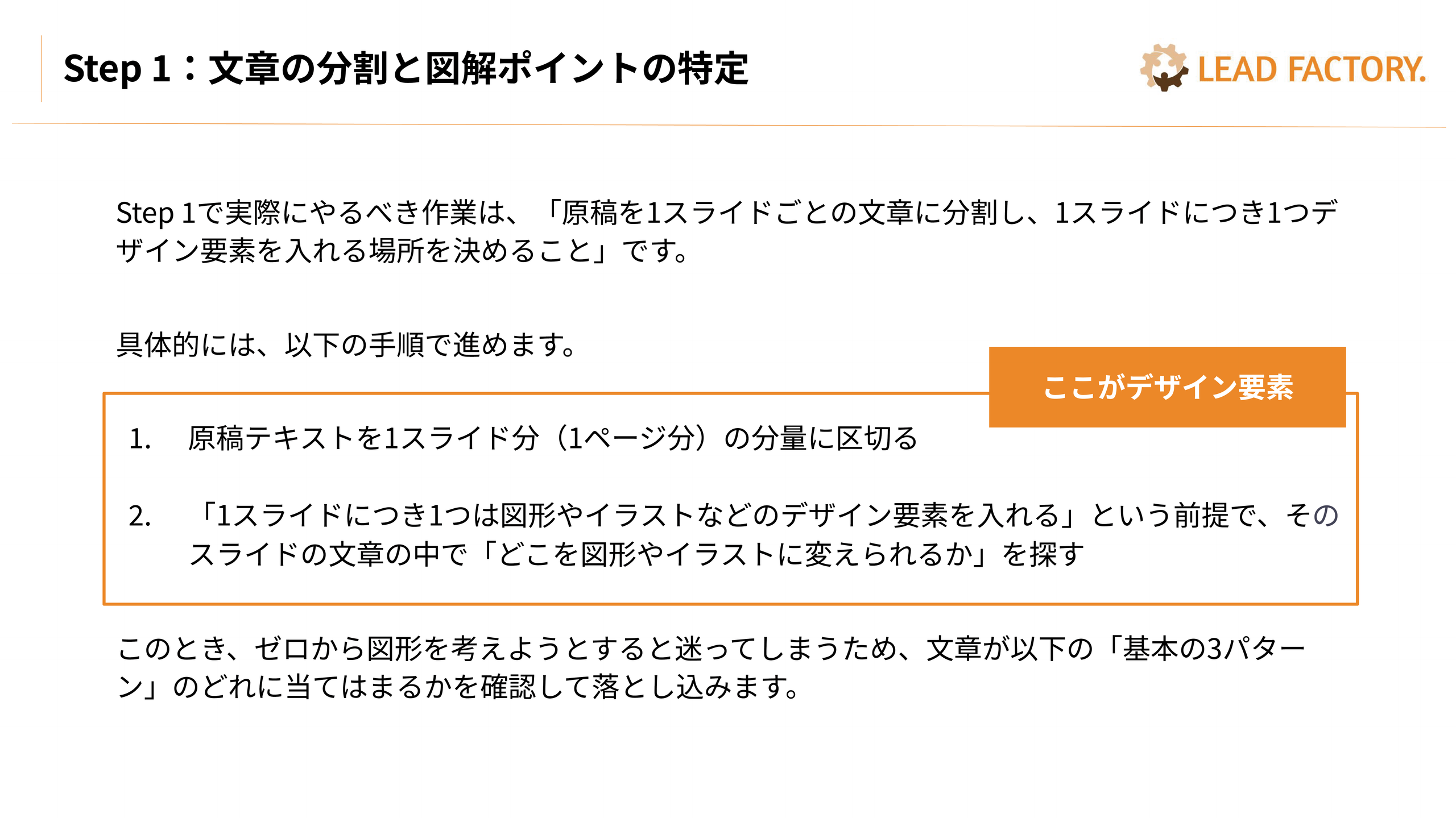
このとき、ゼロから図形を考えようとすると迷ってしまうため、文章が以下の「基本の3パターン」のどれに当てはまるかを確認して落とし込みます。
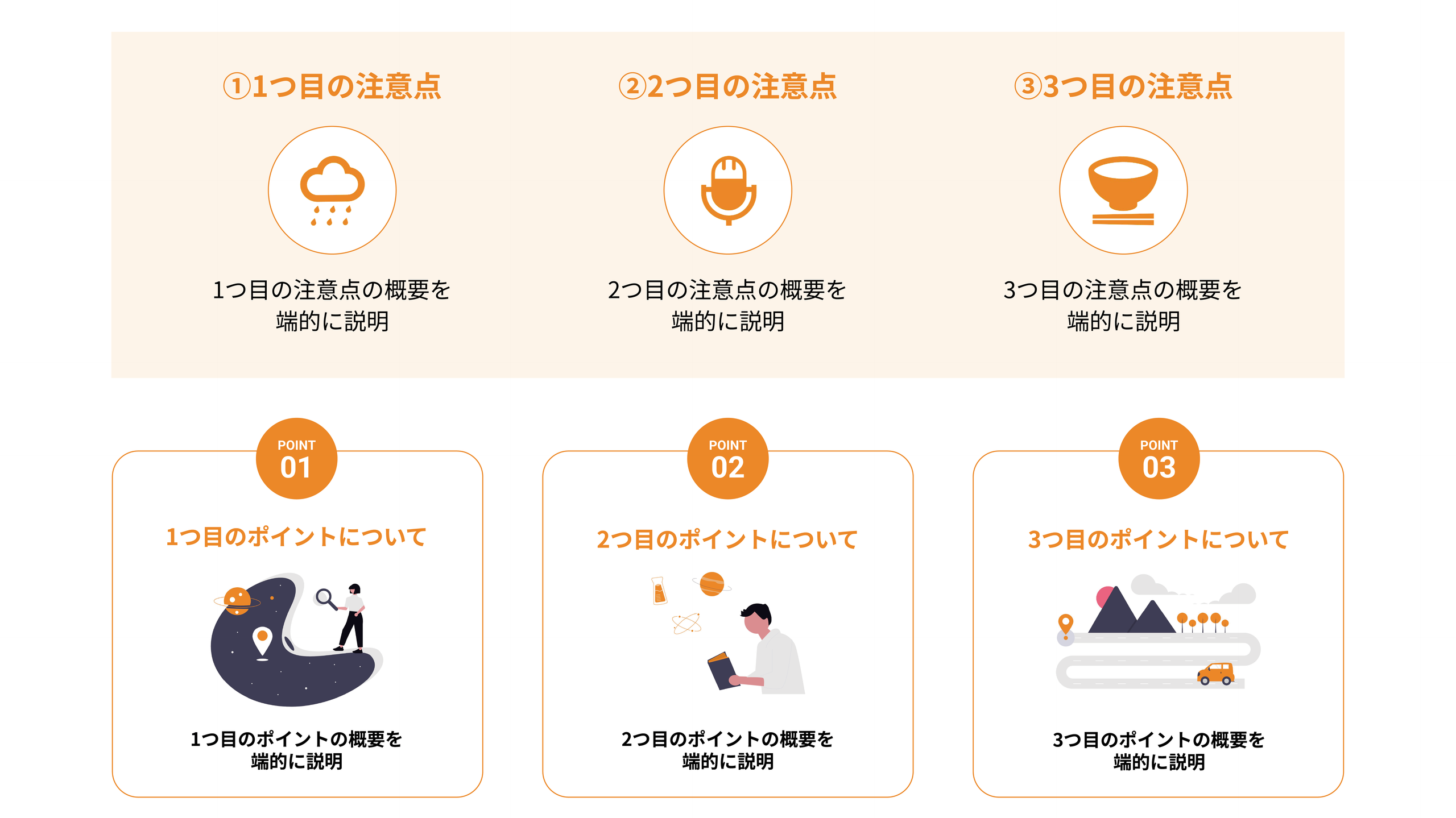
1. リスト・番号(要素の列挙・ポイントの提示)
文章の中に「ポイントはいくつかあります」「以下の要素で構成されています」といった、情報を並べて説明している箇所があれば、リストや番号を使ったデザインに変えられます。
- 該当する文章の例: メリットの列挙、注意点、チェックリスト、構成要素
- デザインへの落とし込み方: 単なる箇条書きにするのではなく、四角いカード(枠)を並べ、その中に「01」「02」などの番号や見出しを配置します。
例:
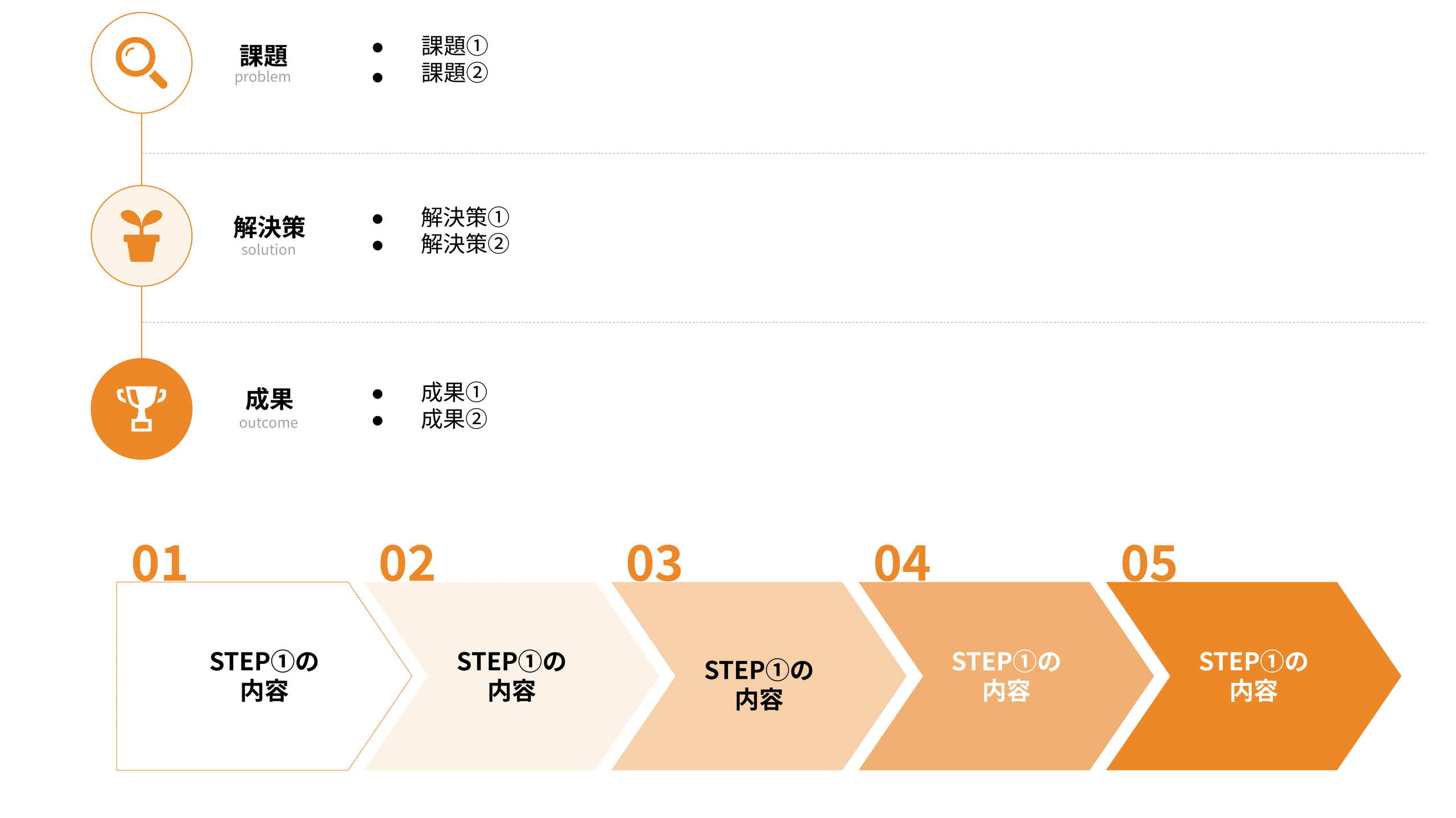
2. フローチャート(時系列・手順・プロセス)
「まずは〜を行い、次に〜を進め、最後に〜を実施します」といった、時間の流れや手順を説明している文章は、フローチャートへ変換します。
- 該当する文章の例: 業務プロセス、導入手順、成長ステップ、スケジュール
- デザインへの落とし込み方: 四角いブロックを矢印(→)でつなぐシンプルな構造です。左から右、または上から下へと流れるように配置します。
例:
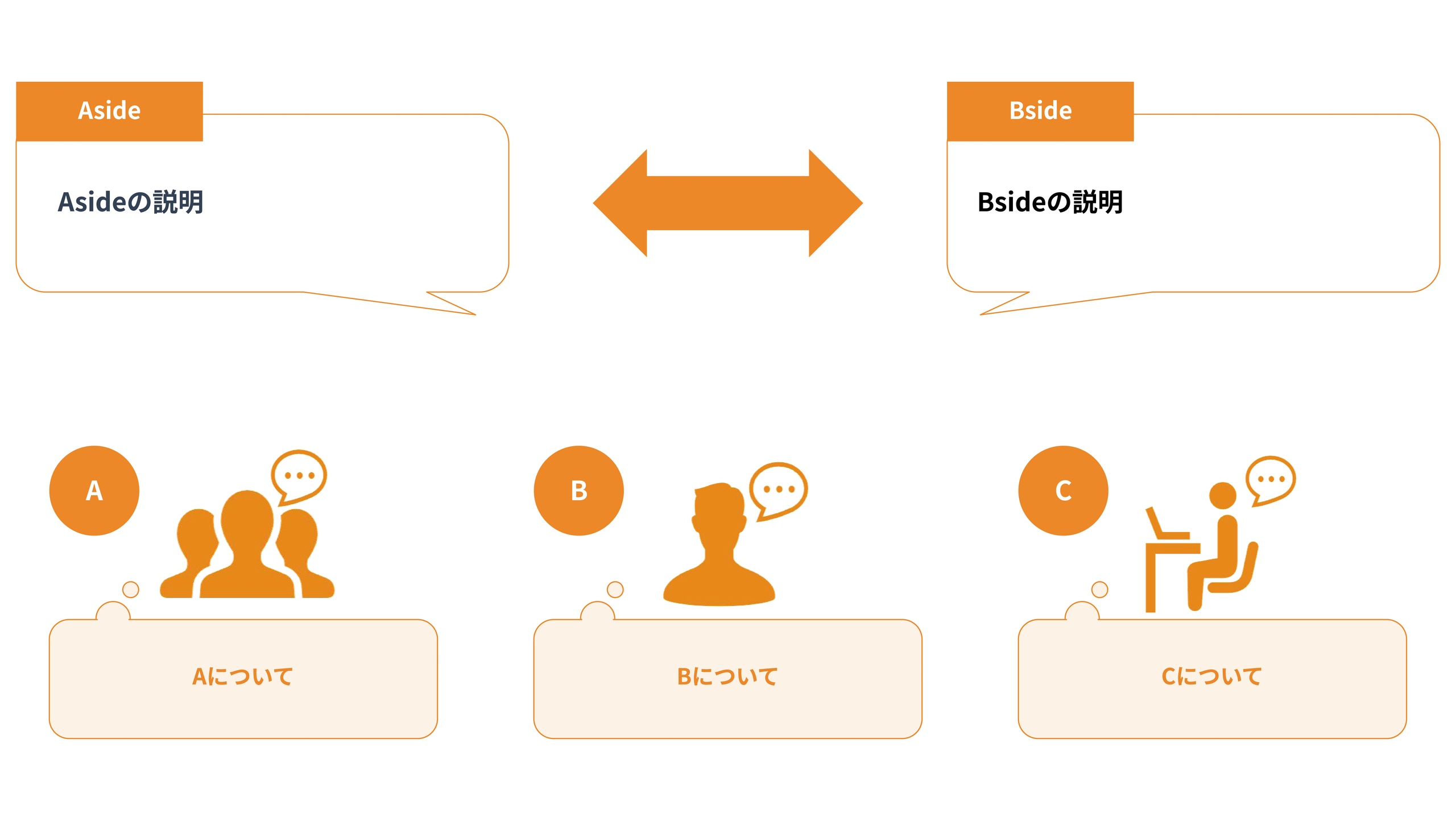
3. 並列・対比(比較・構造の整理)
「従来の型と新しい型の違い」「Aという課題に対してBという解決策」のように、複数の概念を並べて比べる文章は、並列や対比のデザインに落とし込みます。
- 該当する文章の例: 自社と他社の比較、Before/After、課題と解決策
- デザインへの落とし込み方: 2列の表(テーブル)にしたり、左右に大きな枠を置いて中央に矢印や「VS」のようなアイコンを配置したりします。
例:
スライドごとに原稿を分け、「ここは手順だからフローにしよう」「ここはポイントの列挙だからカード型にしよう」とメモを残していくだけで、ツールを開く前に「どこをどうデザインに変えるか」がすべて決まります。
Step 2:レイアウトの決定・ベース作成(参考を探して形にする)
構造が決まったら、パワーポイントなどのツール上で図形を組み始めます。最初は社内にデザインの型がない状態だと思いますので、プロの作例を参考にするのが一番の近道です。
どんな配置にするか迷ったときは、画像検索ツールやPinterest(ピンタレスト)で「フローチャート デザイン」「インフォグラフィック 3要素」などのキーワードで検索してみてください。イメージに近い作例がたくさん見つかるので、それを真似しながらツール上に四角や矢印を配置していきます。
Step 3:作成したスライドの「テンプレ化」(次回のためにストックする)
1度作成してしっくりきた図解スライドは、そのまま終わらせずに「汎用パーツ」として別ファイルに保存しておきます。
「3つの要素を並べた図」「4ステップのフロー図」などを社内の共通テンプレとしてストックしておけば、2回目以降の作成からはテキストを差し替えるだけで一瞬で完成するようになり、制作スピードが格段に上がります。
Step 4:テキストの削ぎ落とし(図の中に文字を流し込む)
枠組みができあがったら、原稿のテキストを当てはめていきます。ここで一番重要なのは、元の文章をそのまま載せないことです。
図形の中に入るテキストは15〜20文字程度にギュッと要約し、補足説明は小さな文字で添える程度にします。スライド上に文章を詰め込まず、しっかりと余白を作ることが、読みやすいスライドに仕上げる最大のコツです。
デザイン化で失敗しないための注意点
スライドに図形やイラストを入れる際、凝ったデザインを作り込む必要はありません。
複雑なデザインは作成に時間がかかる上、読者にとっても「どこを見ればいいのかわからない」原因になってしまいます。「装飾のためのイラスト」を入れるのではなく、「シンプルな四角と矢印」で文章の構造を整理してあげる意識を持つほうが、BtoBのホワイトペーパーでは誠実で伝わりやすい印象になります。
まとめ
ホワイトペーパー作成時に「本文のどこをどうデザインに変えればいいかわからない」と迷ったら、以下の手順で進めてみてください。
- 原稿を1スライド分の文章に分割する
- 「1スライド1デザイン」を目安に、本文を「リスト」「フロー」「並列」の3パターンへあてはめる
- 迷ったらPinterest等でキーワード検索をして、プロの図形配置を真似してみる
- 一度作った図表はパーツとして保存し、社内のテンプレートを育てていく
- 文字量は最小限に抑え、余白を活かした配置を心がける
まずは手元の原稿をスライドごとに区切り、「このスライドは3つのパターンのどれで図解にできるかな?」とメモをつけるところから始めてみてはいかがでしょうか。それだけで、スライド作成のスピードとクオリティが大きく変わるはずです。
WRITTEN BY
EDITORIAL TEAM
BtoBマーケティング・営業支援を行う株式会社リードファクトリーの編集部。 マーケティング戦略の立案、リード獲得、インサイドセールス、HubSpotの導入・活用など、 BtoB企業の事業成長に役立つ情報を発信しています。 実務で得た知見をもとに、施策の考え方から具体的な進め方までわかりやすく解説します。
【 展開しているサービス一覧 】