【保存版】HubSpotフォームの使い方|調整・自動返信の設定


 ブログ
ブログ
HubSpotフォームは、CRM「HubSpot」に標準搭載されているフォーム作成機能です。送信された氏名や会社名、問い合わせ内容は、そのままHubSpot上のコンタクト情報として登録されます。手作業の転記は要りません。
作成と埋め込みは無料版でもでき、Starter以上のプランではフォーム下部のHubSpotロゴを非表示にできます。
以下、作り方からWordPressやStudio・Wixへの埋め込み、デザイン調整、送信後の自動返信、表示されないときの対処まで、画面の手順に沿って説明します。
関連記事:HubSpotとスプレッドシートを連携する方法|自動転記・商談更新・チャネル別分析まで解説
HubSpotフォームとは?機能と導入メリット
HubSpotフォームの基本概要と仕組み
HubSpotフォームとは、CRMプラットフォーム「HubSpot」に標準搭載されているフォーム作成機能です。
一般的なフォーム作成ツールとの最大の違いは、「入力されたデータが、そのままHubSpot上のコンタクト情報(リード情報)として生成・更新される」点にあります。
通常のWebフォームでは、送信された内容はメールで届くか、CSVでダウンロードしてExcel等で管理するのが一般的です。しかしHubSpotフォームの場合、ユーザーが送信ボタンを押した瞬間に、HubSpot CRM内に「誰が(氏名)」「どんな会社で(会社名)」「何に興味を持っているか(問い合わせ内容)」という情報が自動でカード化されます。
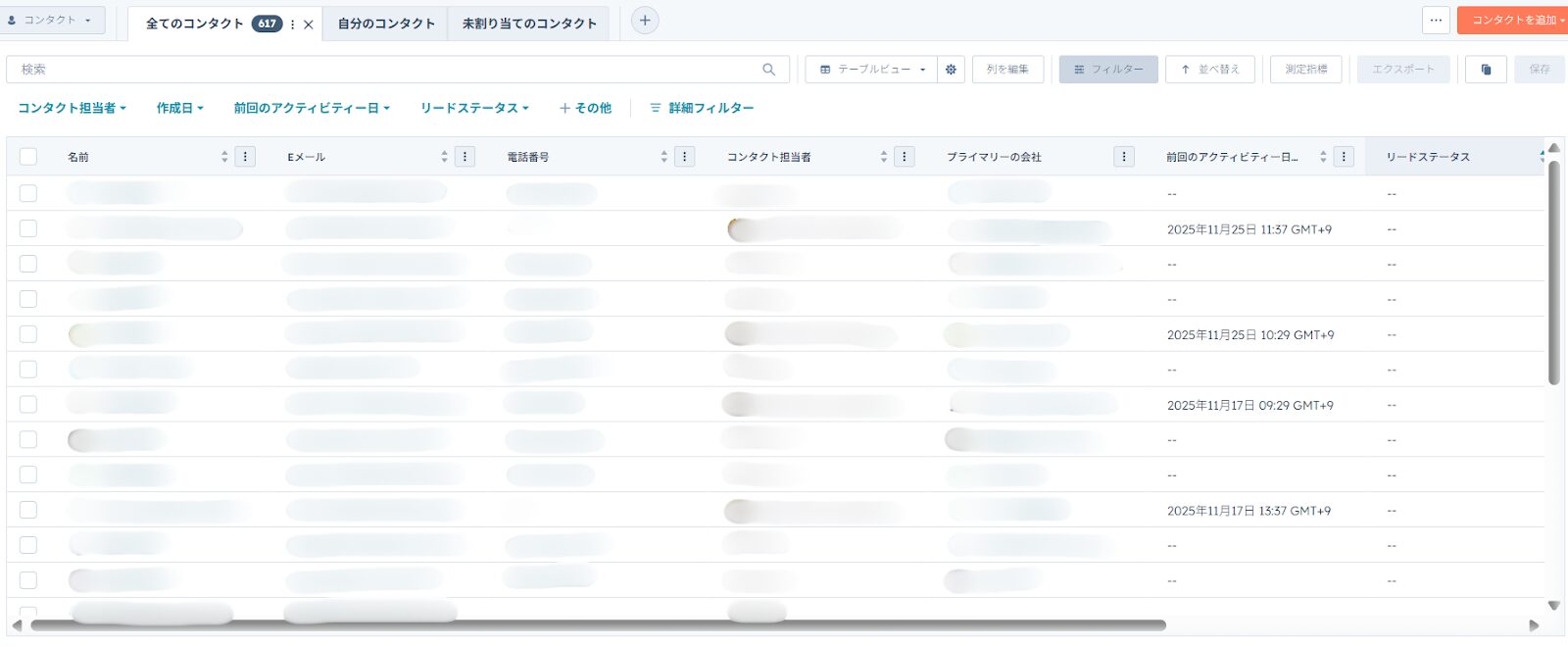
これにより、マーケティング担当者や営業担当者は、データの更新・転記作業から解放され、即座に顧客へのアプローチを開始できます。
他のフォーム作成ツールとの違い(CRM自動連携)
GoogleフォームやWordPressのプラグイン(Contact Form 7など)と比較すると、HubSpotフォームにはビジネスを加速させる明確なメリットがあります。
- 情報のリアルタイム連携
他のツールでは、問い合わせがあるたびに手動で顧客リストに入力し直す必要がありますが、HubSpotフォームならその作業はゼロになります。 - Web行動履歴のトラッキング
HubSpotフォームを経由して登録されたコンタクトは、その後のWebサイト閲覧履歴(どのページを見たか)がHubSpot上で追跡可能になります(※Cookie同意が必要)。これにより、顧客の興味関心に合わせた提案が可能になります。 - マーケティングオートメーション(MA)のトリガー
「フォーム送信」を起点として、「資料送付メールの自動送信」や「営業担当者へのタスク割り当て」などを自動化できます。
つまり、単なる「受付窓口」ではなく、「マーケティングと営業を自動でつなぐ入り口」として機能するのがHubSpotフォームの大きな特徴です。
無料版と有料版(Marketing Hub)の機能の違い
HubSpotフォームは無料版でも利用できますが、有料プラン(Marketing Hub Starter以上)にすることで、より高度な機能が解放されます。
関連記事:【HubSpot】Marketing Hub(マーケティングハブ)とは?他のHubとの違いを解説
導入フェーズに合わせて最適なプランを選ぶために、主な違いを整理しました。
機能 | 無料版 (Free) | 有料版 (Starter以上) |
基本作成・埋め込み | 利用可能 | 利用可能 |
HubSpotロゴの表示 | フォーム下部に表示される | 非表示にできる |
送信後の自動メール | 簡易的なフォローアップメールのみ | フォーム送信後の自動返信メールなどのシンプルな自動化が可能(条件分岐などを使うワークフローはProfessional以上) |
デザイン調整 | 基本設定のみ | CSSによる高度なカスタマイズが可能 |
スマートフォーム | 利用不可 | 訪問者に応じて項目を出し分ける機能が利用可能 |
これからWeb経由でリードを獲得していきたい方でHubSpotを使い始めようと思っている場合は、まず無料版で操作感や埋め込みを試し、運用が軌道に乗ってから「ロゴを消したい」「自動化を強化したい」というタイミングでStarter以上のプランを検討するのがおすすめです。
関連記事:【徹底解説】HubSpotの料金体系やプラン、活用方法を詳しく解説!
【図解】HubSpotフォームの作り方(基本手順)
ここからは、実際にHubSpotの画面を使ってフォームを作成する手順を順番に解説します。
操作は直感的ですが、いくつか押さえておくべきポイントがありますので、順を追って見ていきましょう。
フォームの新規作成とタイプ選択
まず、HubSpotにログインし、メニューバーから[マーケティング] > [フォーム]へと進みます。
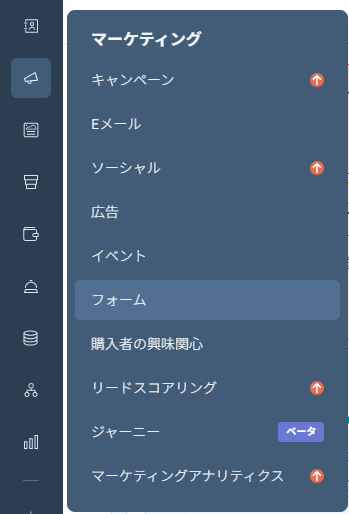
画面右上にあるオレンジ色の[フォームを作成]ボタンをクリックすると、フォームの種類を選択する画面が表示されます。
埋め込みフォームとスタンドアロンページ(LP一体型の違い)
作成時には、主に以下のタイプから選択することになります。
- 埋め込みフォーム(推奨)
自社のWebサイト(WordPressなど)やランディングページ(LP)の中に、パーツとして埋め込む形式です。既存のサイトデザインの中に自然に配置したい場合に最もよく使われます。 - スタンドアロンページ(LP一体型)
フォーム単体で独立したURLを持つページを作成します。Webサイトを持っていなくても、URLを共有するだけでアンケートや申し込みを受け付けられるため、一時的なイベント受付などに便利です。 - ポップアップボックス
Webサイトの右下などに小さく表示されたり、画面中央にポップアップしたりする形式です。
今回は、企業のWebサイト運用で最も一般的な「埋め込みフォーム」を選択し、右下の[次へ]をクリックします。テンプレート選択画面になりますが、まずは「空白のテンプレート」を選んで[開始]すると、基本を理解しやすいでしょう。
項目の追加と編集(プロパティ設定)
編集画面(エディター)が開くと、右側にプレビュー画面、左側に設定メニューが表示されます。
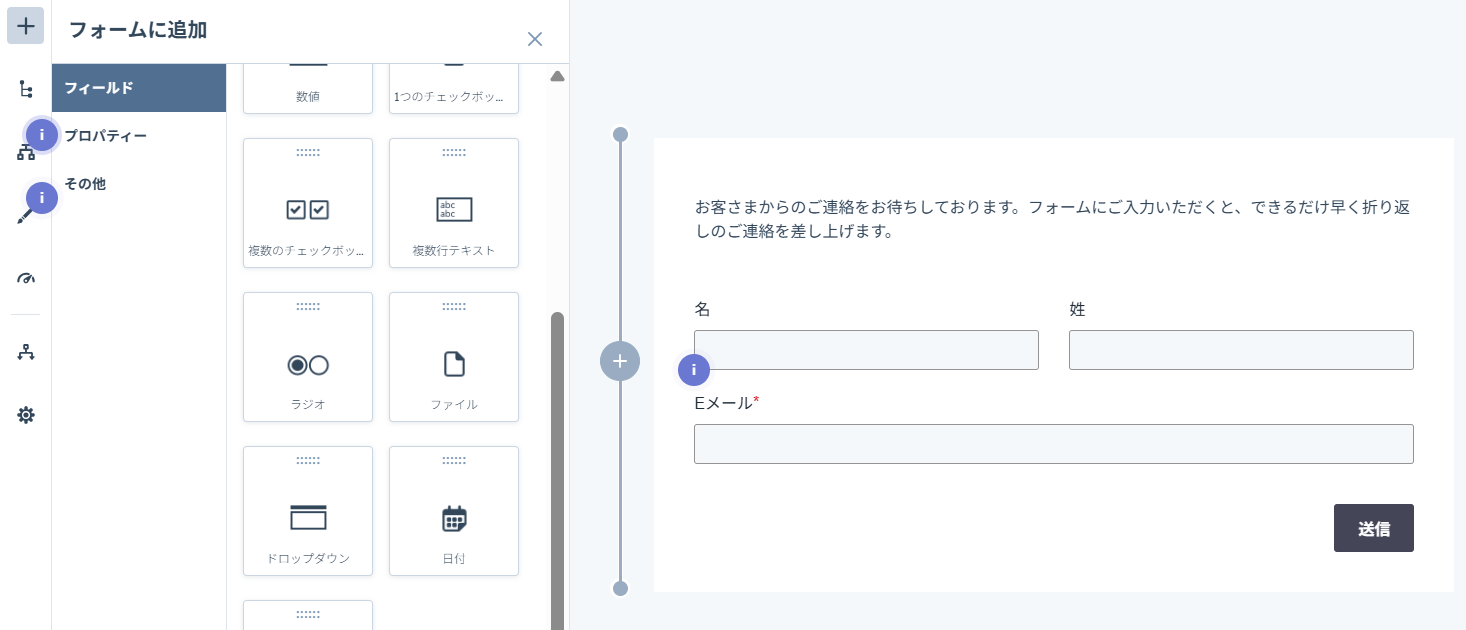
必須項目の設定とフィールドの並べ替え
フォーム項目の追加は非常にシンプルです。
左側のパネルにある「コンタクトプロパティ(姓、名、Eメールなど)」の一覧から、必要な項目を右側のプレビュー画面へドラッグ&ドロップするだけで追加できます。
追加した項目をクリックすると、詳細設定が開きます。ここで特に重要なのが「このフィールドを必須にする」というチェックボックスです。
「Eメール」や「氏名」など、連絡を取るために不可欠な情報は必ず「必須」に設定しておきましょう。また、項目の並び順もドラッグ&ドロップで自由に入れ替えることができます。
新規プロパティ(質問項目)の作成方法
左側のリストに欲しい項目(例:「ご予算」「導入予定時期」など)が見当たらない場合は、HubSpot上にそのデータを格納する場所(プロパティ)がまだ存在しないことを意味します。
その場合は、左側パネルの上部にある[新規作成]タブをクリックし、新しいプロパティを作成しましょう。
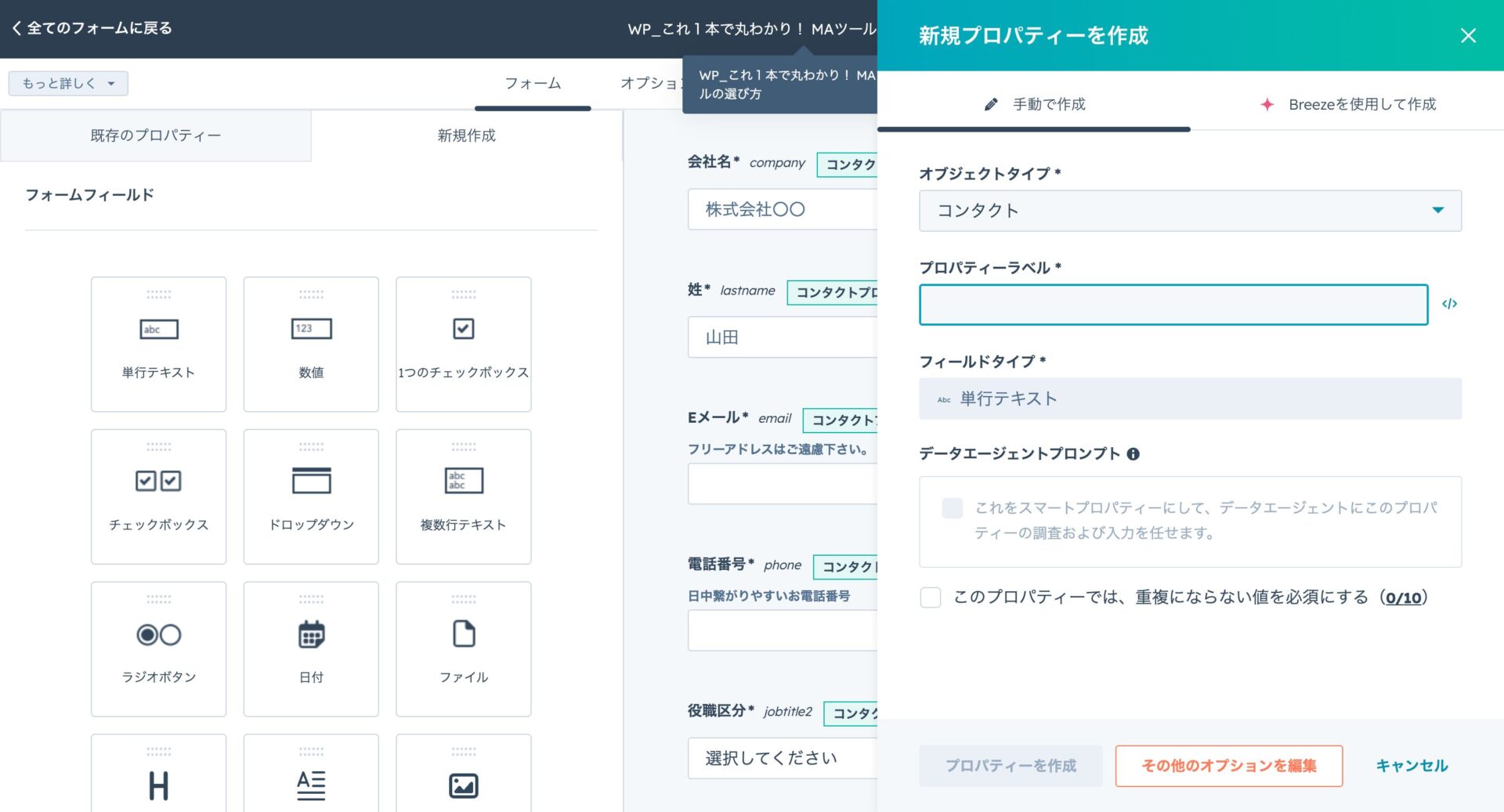
- プロパティラベル:フォームに表示される質問文(例:お問い合わせの種類)
- フィールドタイプ:回答形式(1行テキスト、ドロップダウン、チェックボックスなど)
これらを設定して保存すれば、すぐにフォームの項目として利用できるようになります。
サンクスメッセージと通知先の設定
項目の配置が終わったら、画面上部のタブを[オプション]に切り替えて、送信後の挙動を設定します。
送信完了後の表示設定(メッセージまたはリダイレクト)
ユーザーが送信ボタンを押した後に何を表示するかを決めます。
- インラインメッセージを表示
「お問い合わせありがとうございます」といったテキストをその場に表示します。簡単な問い合わせであればこれで十分です。 - 別のページにリダイレクト(推奨)
「サンクスページ(/thanks など)」へ画面を遷移させます。Googleアナリティクスなどでコンバージョン計測(目標設定)を行う場合は、こちらのURL遷移型を選ぶのが確実です。
社内通知メールの設定手順
フォームから問い合わせがあった際、誰に通知メールを送るかを設定します。
「送信通知を受け取るEメールアドレス」の欄に、担当者のメールアドレスを入力または選択してください。
通知先は複数設定できるため、営業チームのメーリングリストを設定したり、担当者個人を追加したりと、社内の運用体制に合わせて調整しましょう。
設定が完了したら、画面右上の[更新(または公開)]ボタンをクリックします。これでフォーム自体の作成は完了です。
作成したフォームをWebサイトに埋め込む方法
フォームの作成と設定が完了したら、次はそのフォームをユーザーの目に触れる場所、つまりWebサイトに設置する作業(埋め込み)を行います。
「コードを扱う」と聞くと難しく感じるかもしれませんが、基本的には「コピー&ペースト」だけで完了しますので安心してください。
埋め込みコードの取得方法
まず、作成したHubSpotフォームのデータを呼び出すための「埋め込みコード」を取得します。
- フォーム編集画面の右上にある[埋め込み]ボタンをクリックします。
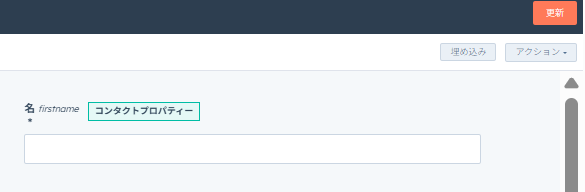
- ポップアップ画面が表示され、JavaScriptのコードが表示されます。
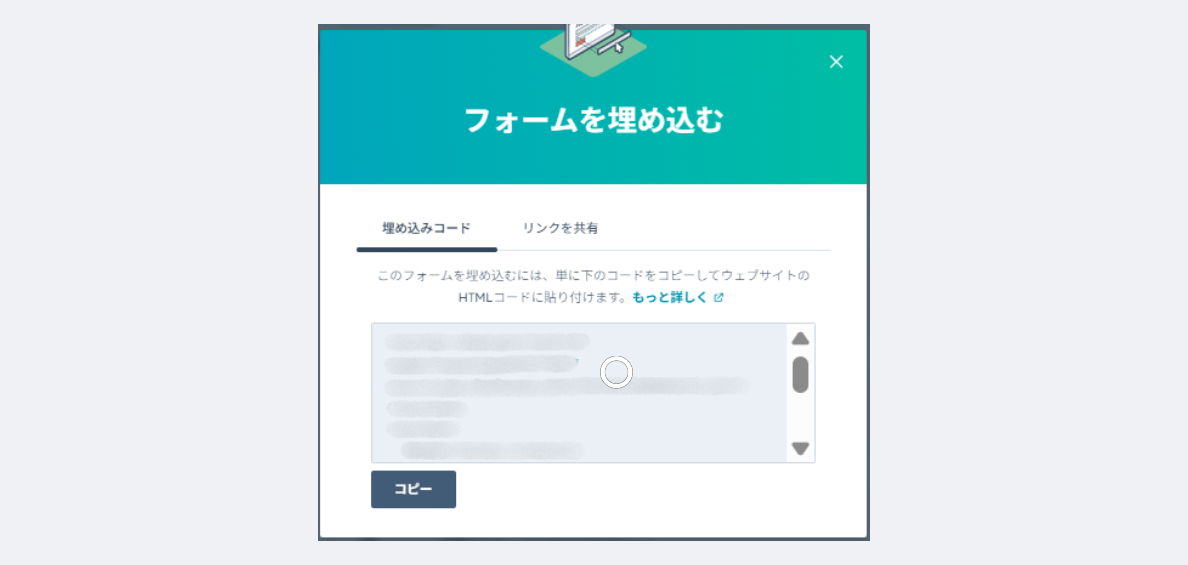
- [コピー]をクリックして、コードをクリップボードにコピーします。
これで準備は完了です。このコードをWebサイトのHTML内に貼り付けることで、フォームが表示される仕組みになっています。
WordPressサイトへの設置手順
企業のWebサイト構築で最も利用されているWordPressへの設置方法は、大きく分けて2パターンあります。
カスタムHTMLブロックを使用した埋め込み
特別なプラグインを使わず、標準機能だけで設置する方法です。最もシンプルで、サイトの表示速度への影響も最小限に抑えられます。
- WordPressの管理画面で、フォームを設置したい「固定ページ」または「投稿」の編集画面を開きます。
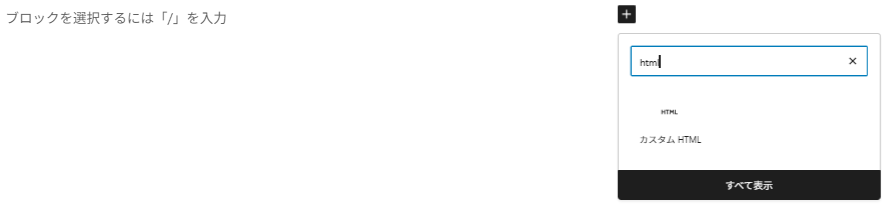
- フォームを入れたい場所にブロックを追加し、[カスタムHTML]を選択します(検索窓で「html」と打つとすぐ出てきます)。
- 入力欄に、先ほどHubSpotでコピーした埋め込みコードをペースト(貼り付け)します。
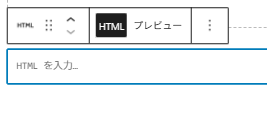
- ブロックの[プレビュー]ボタンを押して、フォームが正常に表示されているか確認します。
これで公開すれば設置完了です。
HubSpotプラグインを使用した設置
コードを触るのが不安な場合や、HubSpotの他の機能(チャットボットなど)も一括で管理したい場合は、HubSpot公式プラグインを使うのが便利です。
- WordPressの[プラグイン]>[新規追加]から「HubSpot All-In-One Marketing」を検索し、インストール・有効化します。
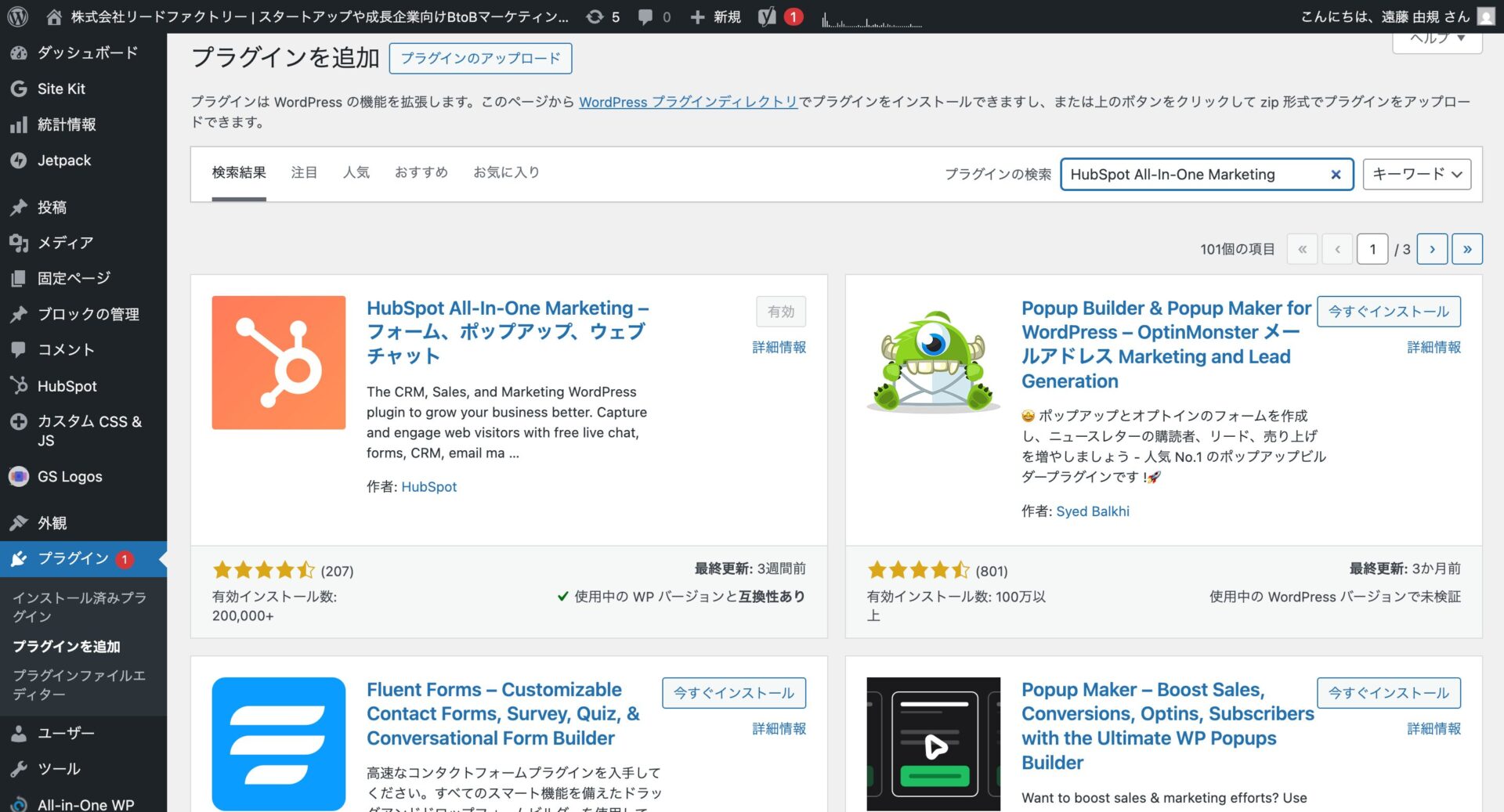
- プラグインの設定画面でHubSpotアカウントにログインし、連携を完了させます。
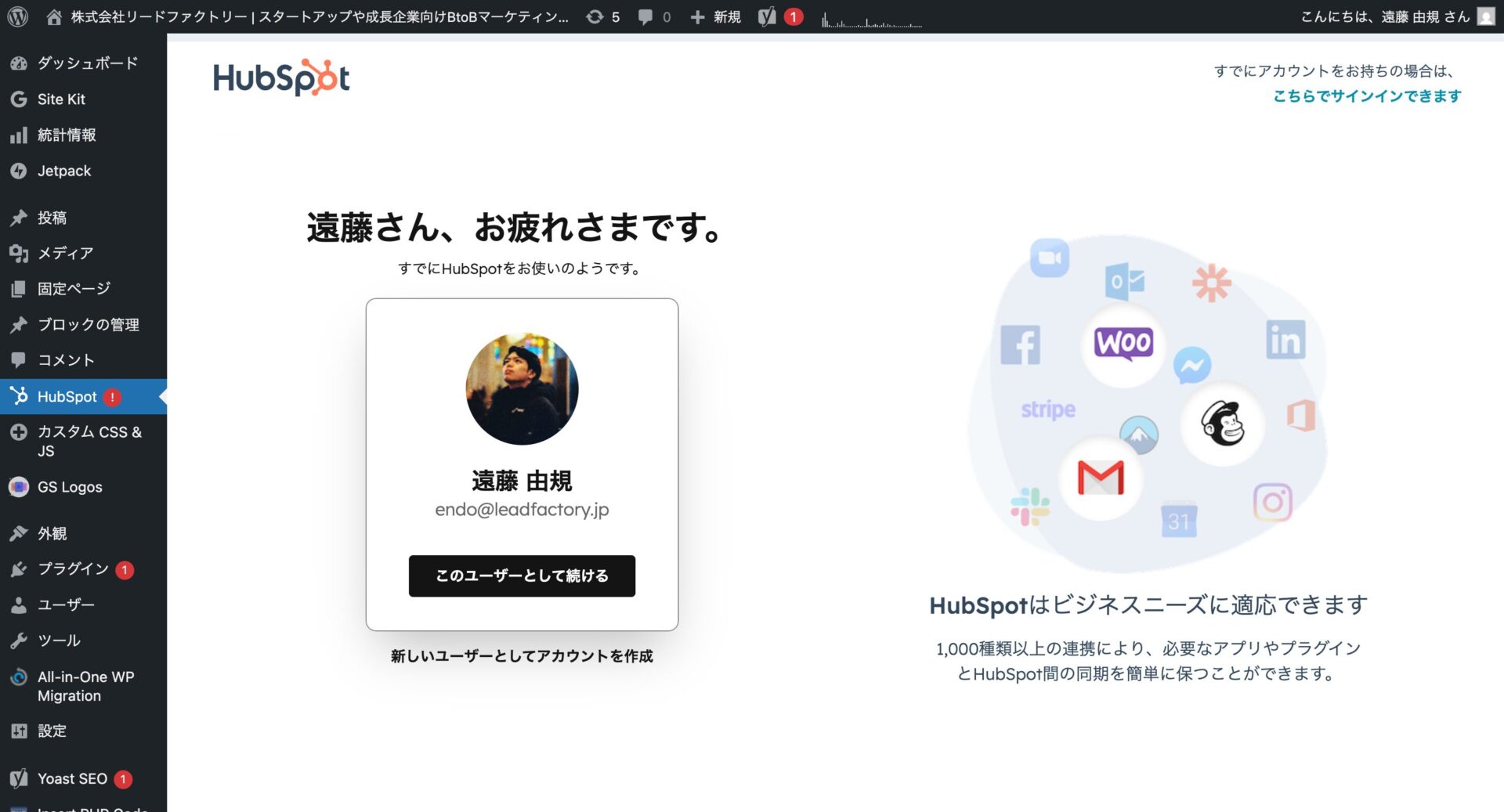
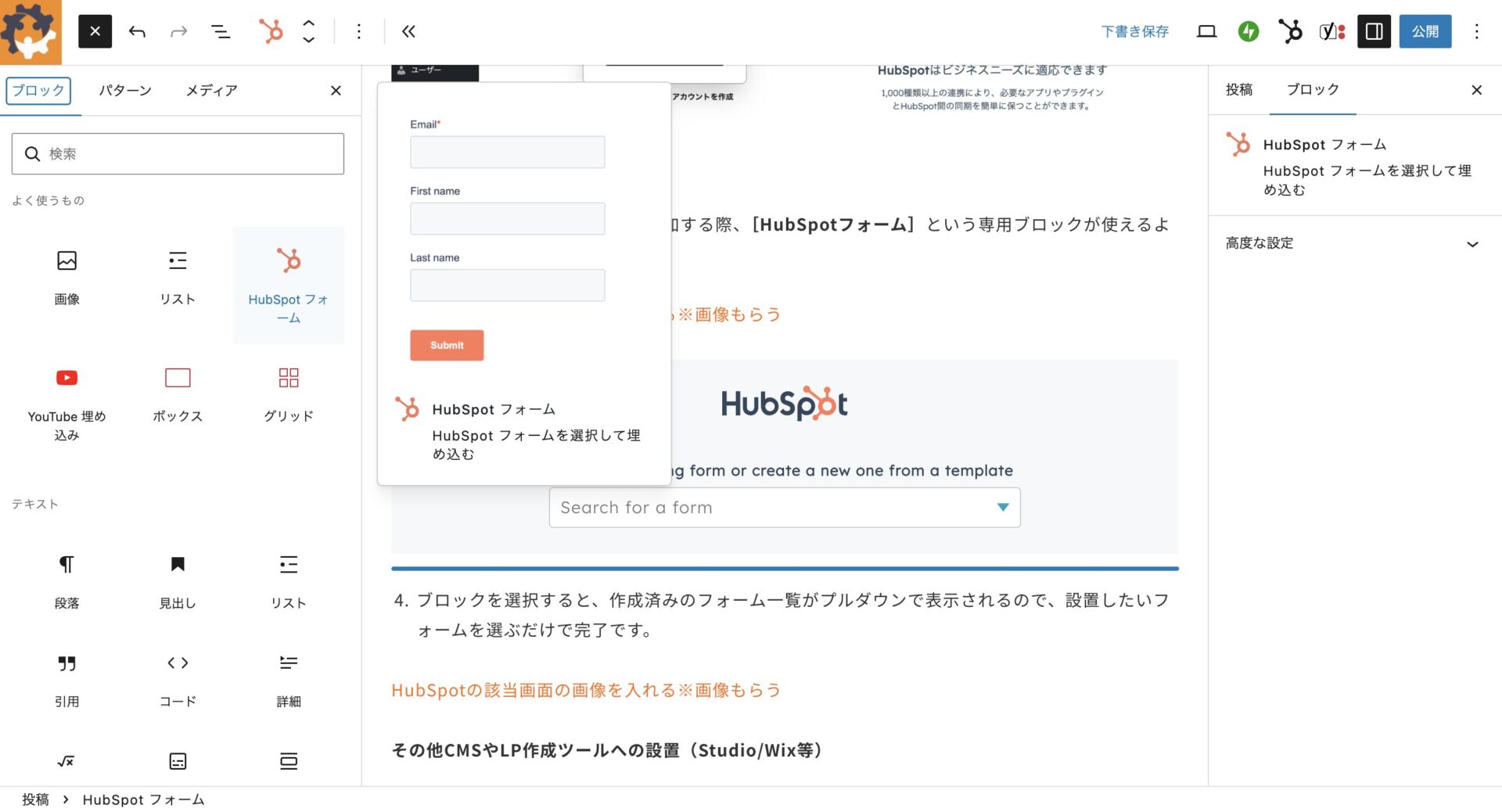
- 記事の編集画面でブロックを追加する際、[HubSpotフォーム]という専用ブロックが使えるようになります。
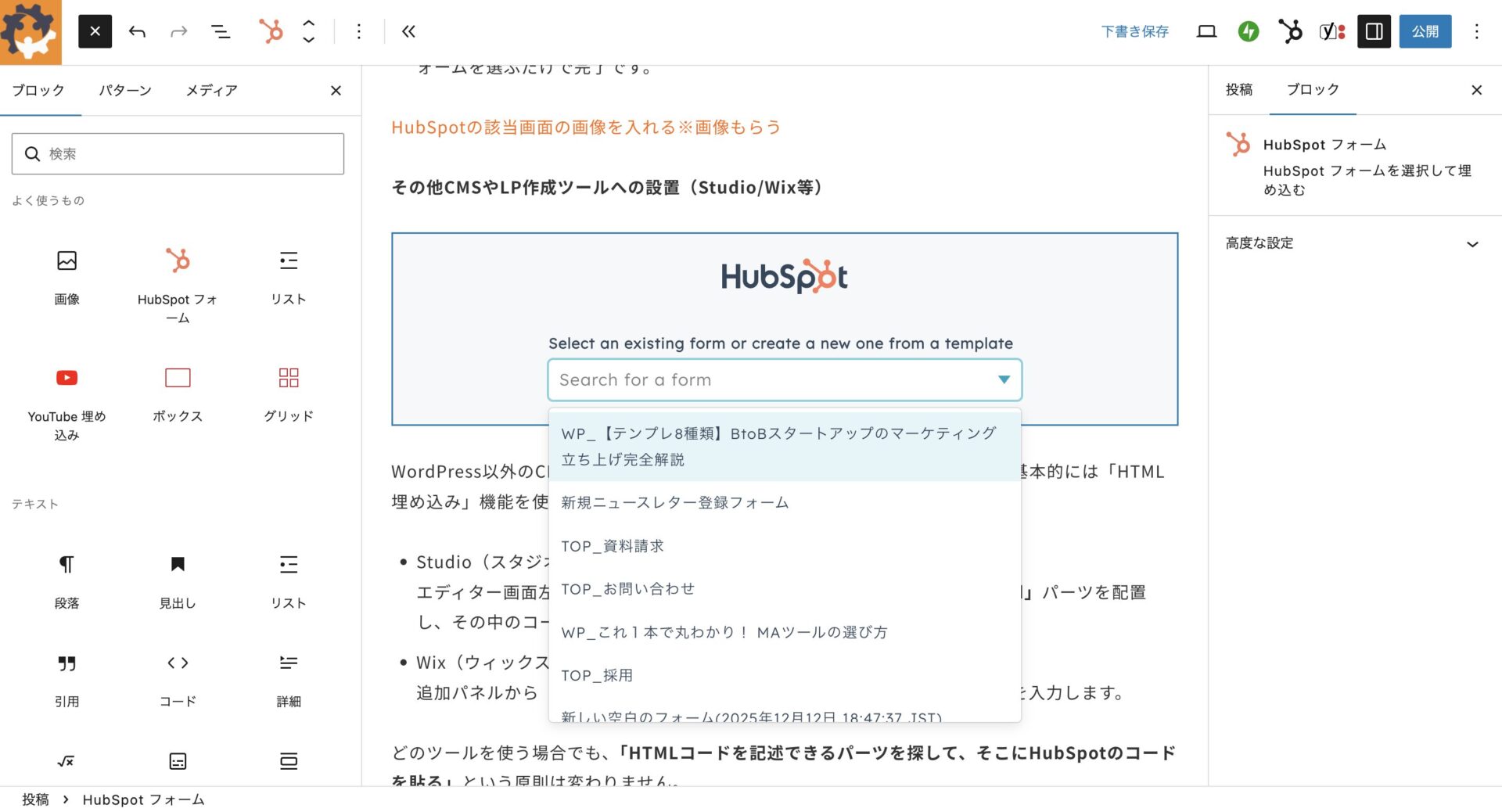
- ブロックを選択すると、作成済みのフォーム一覧がプルダウンで表示されるので、設置したいフォームを選ぶだけで完了です。
その他CMSやLP作成ツールへの設置(Studio/Wix等)
WordPress以外のCMSや、ノーコードWeb制作ツールを使用している場合も、基本的には「HTML埋め込み」機能を使用します。
- Studio(スタジオ)の場合
エディター画面左側の追加パネルから「Box」> 「Iframe」または「Embed」パーツを配置し、その中のコード入力欄にHubSpotの埋め込みコードを貼り付けます。 - Wix(ウィックス)の場合
追加パネルから「埋め込みコード」> 「HTML埋め込み」を選択し、コードを入力します。
どのツールを使う場合でも、「HTMLコードを記述できるパーツを探して、そこにHubSpotのコードを貼る」という原則は変わりません。
デザインのカスタマイズと高度な設定
フォームをWebサイトに設置した際、「フォームだけデザインが違って違和感がある」「ボタンの色を自社のブランドカラーに合わせたい」と感じることがあるかもしれません。
HubSpotフォームは、簡単な設定画面での調整から、コードを使った高度なデザイン変更まで、柔軟に対応可能です。
スタイル設定による見た目の調整
CSSなどの専門知識がなくても、管理画面上の操作だけで基本的なデザインを変更することができます。
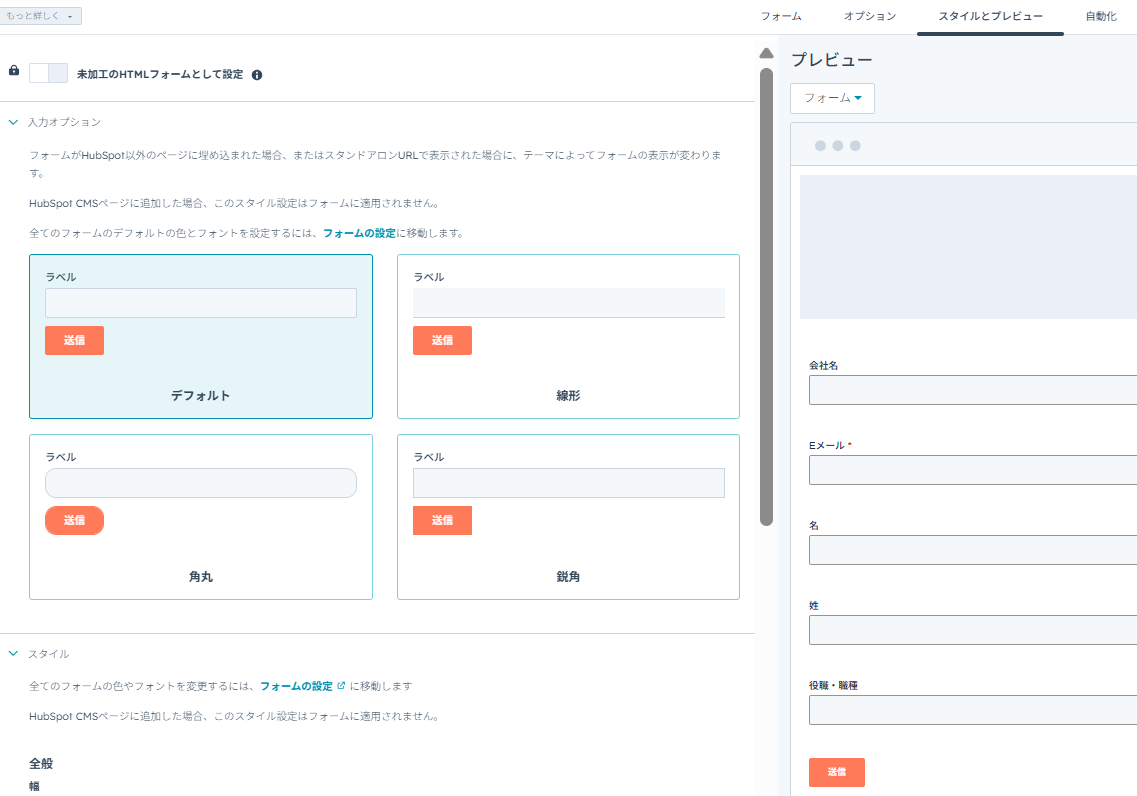
フォーム編集画面の上部にあるタブを[スタイルとプレビュー]に切り替えて設定を行います。
テーマ・色・フォントの変更
左側のパネルには、デザインを調整するための項目が並んでいます。
- テーマ:あらかじめ用意された数種類のデザインテンプレート(線形、丸みのあるボックスなど)から、好みのスタイルを選択できます。
- スタイル:ここを開くと、フォントの種類やサイズ、ラベルの色、背景色などを個別に指定できます。自社サイトの本文で使用しているフォントに近いものを選ぶと、統一感が出やすくなります。
ボタンのスタイル変更
コンバージョン(送信)に直結する「送信ボタン」のデザインは特に重要です。
スタイルの設定項目から、ボタンの「背景色(ブランドカラー)」や「テキスト色」、「角丸の半径(ボタンの丸み)」などを細かく調整できます。
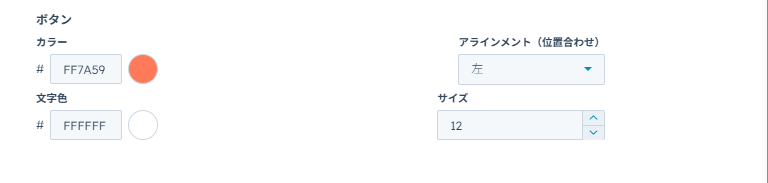
サイト全体のトンマナ(トーン&マナー)に合わせて、違和感のないデザインに仕上げましょう。
CSSを使用した高度なデザインカスタマイズ
管理画面の設定だけでは再現できない、細かなデザイン調整を行いたい場合は、CSS(スタイルシート)を活用します。
ただし、通常の埋め込みコードのままでは、HubSpot側のスタイルが優先されてしまい、自社サイトのCSSが効きにくい場合があります。
「未加工のHTMLフォーム」設定の注意点
自社のCSSを完全に適用させたい場合は、フォームの[スタイルとプレビュー]タブ内で、「未加工のHTMLフォームとして設定」というスイッチをオンにします。
この設定を有効にすると、HubSpotが持っているデフォルトのデザイン設定(CSS)がすべて無効化され、HTML構造だけの「素のフォーム」が出力されます。
これにより、自社サイトのCSS(style.cssなど)の影響を直接受けるようになり、サイトのデザインに完全に溶け込ませることが可能です。
ただし、この設定を行うと、HubSpotの管理画面上での色変更などが一切反映されなくなります。デザイン調整にはWeb制作の知識(CSSコーディング)が必須となるため、エンジニアや制作担当者と相談して進めることをおすすめします。
スパム対策(reCAPTCHA)の設定
フォームを公開していると、海外からのスパムメールやBotによる自動送信が届くことがあります。これらを防ぐために、Googleが提供する「reCAPTCHA(リキャプチャ)」を設定しておきましょう。
- フォーム編集画面の左側パネルにある[その他の要素](または[Captcha])を探します。
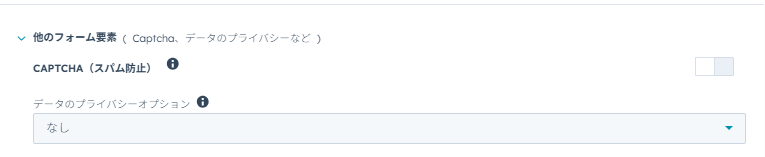
- 「Captcha (SPAM予防)」という項目を、右側のプレビュー画面(送信ボタンの上あたり)にドラッグ&ドロップします。
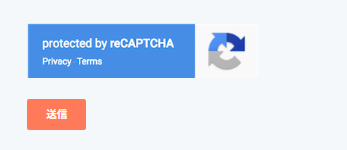
- あるいは、[オプション]タブの中に「CAPTCHA (スパム対策) を有効化」というスイッチがある場合もあります(プランやUIバージョンによる)。
これを有効にすると、送信時に「私はロボットではありません」というチェックボックスが表示される、あるいは不審なアクセスに対して画像認証が表示されるようになり、スパム投稿を劇的に減らすことができます。
フォーム送信後の自動返信と追客フロー
フォームは「設置して終わり」ではありません。ユーザーが送信ボタンを押した直後のアクションこそが、信頼獲得と商談化の鍵を握っています。
HubSpotでは、フォーム送信をトリガー(きっかけ)にして、お礼メールや社内へのタスク割り当てを自動化できます。
簡易的なフォローアップEメールの作成(無料版・Starter)
HubSpotの無料版やStarterプランでも、フォーム送信直後に「自動返信メール(サンクスメール)」を送る機能が備わっています。
- フォーム編集画面の[自動化]タブをクリックします。

- 「フォーム送信後にEメールを送信する」という項目の下にある[フォローアップEメールを作成]をクリックします。
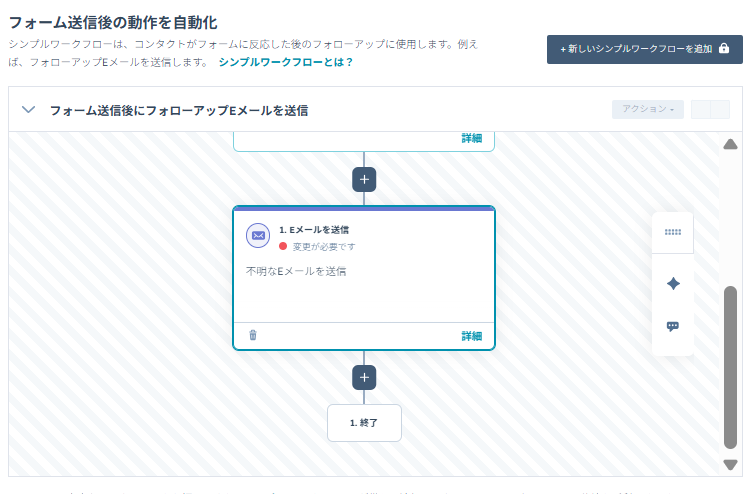
- メールの件名(例:お問い合わせありがとうございます)や本文を作成・保存します。
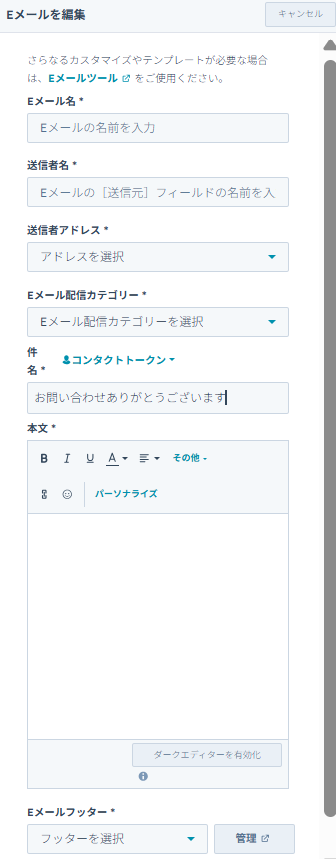
これだけで、ユーザーには即座にお礼メールが届き、安心感を与えることができます。資料請求フォームであれば、このメール内に資料のダウンロードURLを記載しておくのが定石です。
ワークフローを使った高度な自動化(Professional以上)
Marketing Hub Professional以上のプランを契約している場合、「ワークフロー」機能を使ってより複雑で戦略的な自動化が可能になります。
- 条件分岐
「『製品A』に興味があると回答した人には製品Aの資料を、『製品B』の人には製品Bの資料を送る」といった出し分けが可能です。 - インサイドセールスへのタスク作成
「従業員数が100名以上」かつ「役職が部長以上」のリードがフォーム登録した場合のみ、即座に営業担当者に「架電タスク」を作成し、SlackやTeamsに通知を飛ばすことができます。 - ステップメール配信
フォーム送信の3日後に「導入事例集」を送り、さらにその1週間後に「無料相談の案内」を送る、といったナーチャリング(育成)シナリオを自動で走らせることができます。
コンタクトのアクティビティ確認方法
フォームから送信されたデータは、HubSpot CRM内の「コンタクトレコード」に蓄積されます。
コンタクトの氏名をクリックすると、その人の詳細画面が開きます。ここには、フォームに入力された基本情報だけでなく、「フォーム送信の前後にどのページを見ていたか」というアクティビティログも時系列で記録されています。
営業担当者は、架電前にこのログを確認することで、「料金ページを何度も見ているから、価格の話をメインにしよう」といった仮説を立ててアプローチできるようになります。
HubSpotフォームでよくある質問とトラブル対処
運用を始めると直面しがちなトラブルや疑問について、解決策をまとめました。
埋め込んだフォームが表示されない原因と対策
「コードを貼り付けたのに画面に出てこない」という場合、以下の原因が考えられます。
- WordPressの自動整形
WordPressのテキストエディタに直接コードを貼ると、勝手に<p>タグなどが挿入され、コードが破損することがあります。「カスタムHTMLブロック」を使用しているか再確認してください。 - プラグインの競合
キャッシュ系プラグインやセキュリティ系プラグインが、JavaScriptの読み込みをブロックしている場合があります。一時的にプラグインを停止して表示されるか確認しましょう。 - 広告ブロック機能(AdBlock)
ブラウザの拡張機能で広告ブロックを入れていると、HubSpotのスクリプトがトラッカーとみなされ、非表示になることがあります。シークレットウィンドウで確認してみてください。
社内通知メールが届かない場合の確認点
テスト送信をしたのに通知が来ない場合は、まず迷惑メールフォルダを確認してください。
それでも届かない場合は、通知先アドレスの設定ミスか、自社のメールサーバー側でHubSpotからのメール(noreply@hubspot.com等)がブロックされている可能性があります。情報システム部門に「HubSpotのドメイン許可(ホワイトリスト登録)」を依頼しましょう。
すでに登録済みのコンタクトが入力した場合の挙動(上書き設定)
HubSpotは、フォームで送信されたメールアドレスを主な手がかりにして、既存のコンタクトと照合しています。同じメールアドレスのコンタクトがあれば新しいコンタクトは作られず、既存のコンタクトの情報が更新されます。
注意したいのは、送信されたメールアドレスに一致するコンタクトがない場合です。このときHubSpotはブラウザのCookieをもとにコンタクトを探すため、Aさんが使ったPCで別の人が別のメールアドレスを入力すると、Aさんのコンタクトの情報が「上書き(更新)」されることがあります。
もし、「共有PCを使っていて別人が入力する可能性がある」といったケースや、「常に新しいコンタクトとして登録したい」という場合は、フォームの[オプション]設定で「常に新しいEメールアドレスとしてコンタクトを作成」(新しいメールアドレスで送信されたら、Cookieにかかわらず新しいコンタクトとして登録する設定)をオンにすることで、上書きを防ぐことができます。
まとめ:HubSpotフォームでリード獲得を自動化しよう
HubSpotフォームは、単に問い合わせを受け付けるだけのツールではありません。CRMと一体化することで、リード情報の自動蓄積、営業連携、そして自動追客までをワンストップで実現する強力なマーケティングツールです。
まずは無料版からでも十分な機能を利用できます。今使っているフォームからHubSpotフォームに切り替えて、「データ入力作業ゼロ」の快適さと、「リードが見える化される」体験をぜひ実感してください。
BtoBスタートアップのマーケティングガイドブック
少ない人数でもリードと商談を増やす進め方を、1冊にまとめました。
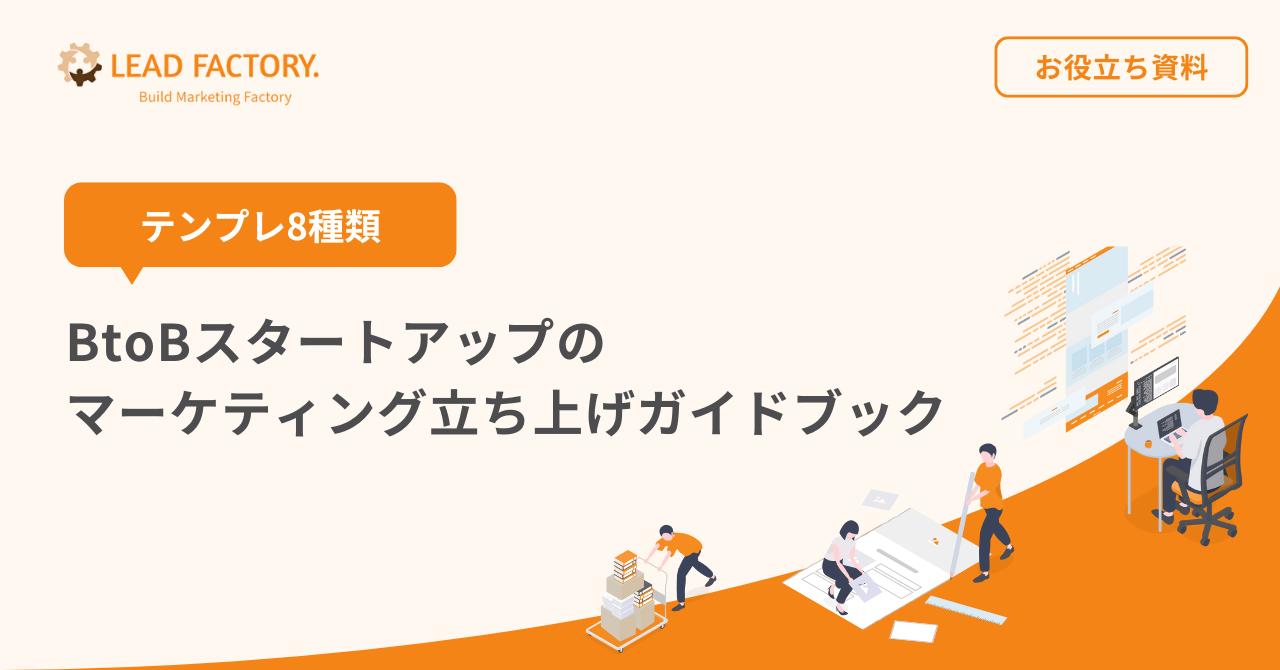
- 現状分析とターゲットの決め方
- ターゲット別のリード獲得の型
- KPIとダッシュボードのテンプレート8種類
フォームに入力すると、資料をお送りします

WRITTEN BY

代表取締役
一橋大学商学部を卒業後、ENEOS株式会社に新卒入社。その後、日本最大級の屋内型エンターテインメント施設 「アートアクアリウム美術館」の立ち上げに新規事業責任者として参画。2021年よりベンチャー支援のSOICO株式会社にて マーケティング・インサイドセールス責任者を務め、PHC株式会社ではAPACの海外BtoBマーケティング立ち上げに従事。 2023年5月、株式会社LEAD FACTORY.を創業。BtoBマーケティング・インサイドセールスの実務知見をもとに、 スタートアップから大企業まで幅広い規模の事業成長を支援している。
【 展開しているサービス一覧 】